
Setelah Anda menyelesaikan proses pembelian dan menerima dokumen kepemilikan perangkat lunak, langkah wajib selanjutnya agar aplikasi dapat digunakan secara penuh adalah melakukan aktivasi lisensi Global Mapper.
Sistem manajemen lisensi dari Blue Marble Geographics dirancang dengan fleksibilitas tinggi namun tetap menjaga keamanan hak cipta. Sebelum Anda memulai proses registrasi, pastikan Anda telah menyelesaikan tahap instalasi dengan mengunduh installer versi terbaru yang sesuai dengan arsitektur Windows Anda (64-bit).
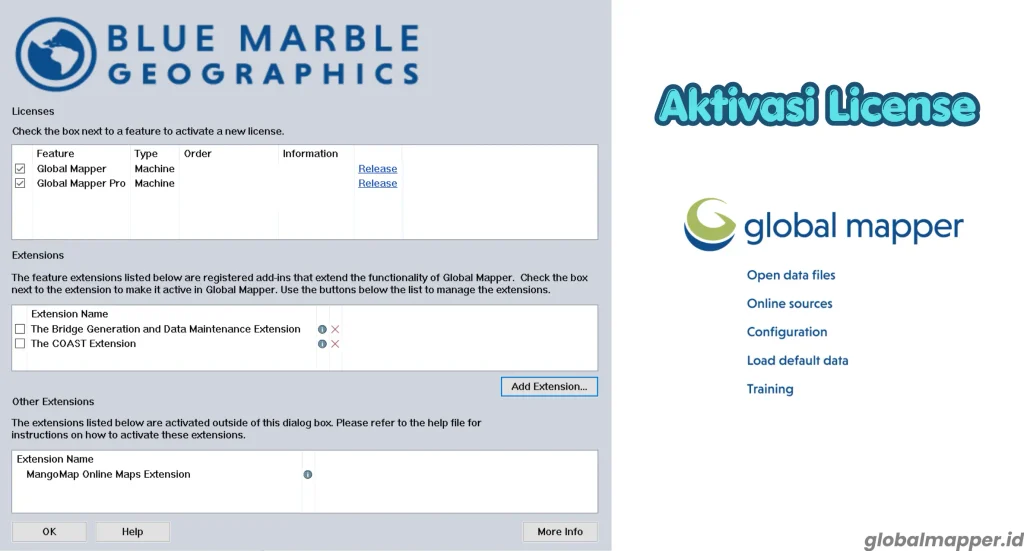
Penggunaan Tanpa Lisensi dan Trial
Bagi Anda yang masih dalam tahap eksplorasi atau belajar sebelum memutuskan untuk membeli, pengembang menyediakan dua opsi akses awal:
- Penggunaan Tanpa Lisensi (Unlicensed Mode): Anda tetap bisa menjalankan program meskipun belum memasukkan lisensi apa pun. Mode ini sangat terbatas; Anda hanya diizinkan untuk memuat dan melihat maksimal 4 layer data secara bersamaan. Fitur penyimpanan workspace dan export data (menyimpan hasil akhir) dikunci sepenuhnya.
- Lisensi Percobaan (Trial License): Untuk uji coba fitur secara penuh (tanpa batas layer dan bisa melakukan export), Anda dapat mengajukan permohonan Trial. Permohonan ini bisa dilakukan langsung melalui formulir otomatis yang muncul di jendela registrasi saat aplikasi pertama kali dibuka, atau dengan memasukkan Order Number khusus Trial yang diberikan oleh pihak distributor.
Informasi lebih detail mengenai dasar-dasar perangkat lunak ini dapat Anda baca di halaman Apa itu Global Mapper.
Cara Aktivasi Lisensi Single User
Lisensi Single User (baik varian Node-Locked maupun Floating) menggunakan perlindungan berbasis Machine ID, yang artinya sistem akan mengunci lisensi pada kombinasi perangkat keras komputer yang Anda gunakan.
A. Metode Aktivasi Online (Paling Cepat & Direkomendasikan)
Metode ini adalah cara paling instan jika komputer atau laptop Anda terkoneksi ke internet:
- Buka aplikasi Global Mapper.
- Jika jendela registrasi tidak muncul otomatis, navigasikan ke bilah menu atas: klik Help > lalu pilih License Manager.
- Centang opsi Online Activation.
- Masukkan Order Number yang Anda terima dari dokumen pembelian.
- Jika ditanyakan, masukkan detail nama dan alamat email Anda.
- Klik tombol Activate. Sistem akan otomatis memverifikasi data Anda ke server Blue Marble dan membuka kunci perangkat lunak.
B. Metode Aktivasi Offline (Untuk PC Tanpa Internet)
Banyak engineer atau pemeta yang bekerja di lapangan, lokasi tambang, atau area terisolir yang berstatus blank spot. Jika PC Anda tidak memiliki internet, ikuti metode ini:
- Buka License Manager pada komputer lapangan tersebut.
- Pilih opsi Offline Activation.
- Di layar akan muncul deretan kode Machine ID (identitas unik PC Anda). Catat atau salin kode ini.
- Gunakan komputer lain atau ponsel pintar yang memiliki koneksi internet.
- Buka browser dan kunjungi portal lisensi resmi: bluemarblegeo.com/license.
- Masukkan Order Number dan Machine ID yang telah Anda catat ke dalam portal web tersebut.
- Portal akan memproses dan mengunduh sebuah file lisensi berekstensi .lic.
- Pindahkan file
.lictersebut ke dalam flashdisk dan colokkan ke komputer lapangan Anda. - Kembali ke menu Offline Activation di Global Mapper, gunakan tombol Browse untuk mencari dan memasukkan file
.lictersebut. Klik OK.
C. Cara Memindahkan Lisensi (Moving a License)
Berbeda dengan tipe dongle, Anda tidak bisa sekadar menginstal software di PC baru dan menggunakan Order Number yang sama tanpa melepaskan kuncinya di PC lama. Untuk memindahkan lisensi, buka License Manager di PC lama Anda, pilih opsi Remove License, lalu ikuti petunjuk pelepasan. Jika dilakukan secara offline, sistem akan memberikan Removal Code sebagai bukti bahwa lisensi telah dibongkar dari mesin tersebut, sebelum Anda dapat mengaktifkannya di mesin yang baru.
Aktivasi Menggunakan USB Dongle
Bagi Anda yang memilih tipe perangkat keras (Hardware Key), proses aktivasinya sangat praktis namun memiliki aturan emas: Jangan pernah mencolokkan USB Dongle sebelum aplikasi selesai diinstal. Jika di kemudian hari Anda mendapati masalah pembacaan pada fisik perangkat, silakan merujuk pada panduan cara mengatasi lisensi USB Dongle error.
- Lakukan instalasi Global Mapper seperti biasa dalam keadaan port USB kosong.
- Pada akhir proses instalasi, sistem akan secara otomatis menginstal Driver HASP (perangkat lunak pembaca dongle buatan SafeNet).
- Setelah instalasi selesai sempurna, colokkan USB Dongle ke port komputer.
- Buka aplikasi Global Mapper. Sistem akan langsung mendeteksi dongle dan melewati jendela aktivasi secara otomatis. Sistem ini beroperasi 100% offline.
Konfigurasi Aktivasi Network License
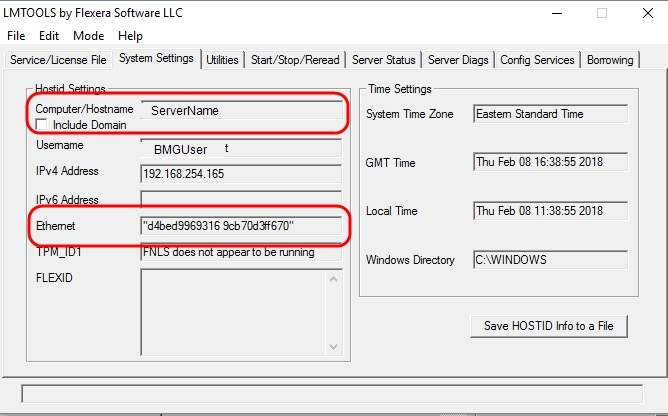
Lisensi Network ditujukan untuk membagi penggunaan (seat) secara dinamis ke banyak pengguna dalam satu jaringan lokal. Sistem ini dikelola menggunakan layanan FlexNet.
Langkah Konfigurasi Server
- Siapkan satu komputer/ server pusat untuk diinstal perangkat lunak Flexera LMTools.
- Pengelola jaringan harus mencari alamat fisik (MAC Address) dari server tersebut dan mendaftarkannya ke Blue Marble.
- Setelah didaftarkan, server akan menerima file .lic terpusat.
- Muat file
.lictersebut ke dalam LMTools dan jalankan layanannya (Start Server). - Catatan Penting saat Upgrade: Jika di masa depan Anda melakukan upgrade versi (misal dari v24 ke v25), Anda tidak perlu melakukan instalasi ulang perangkat lunak jaringan. Cukup hentikan layanan (Stop Server), ganti file
.licyang lama dengan file.licversi baru di dalam direktori penyimpanan, lalu jalankan kembali layanannya (Start Server).
Langkah Koneksi Pengguna (Client)
- Buka Global Mapper di komputer pengguna.
- Masuk ke Help > License Manager.
- Pilih opsi Connect to a Network License Server.
- Masukkan Nama Host (Hostname) atau IP Address dari Server utama Anda.
- Masukkan nomor Port (umumnya menggunakan port 27000, kecuali jika dimodifikasi secara khusus).
- Klik sambungkan. Jika berhasil, pengguna akan langsung mengambil satu kuota seat dari server.
Sebagai tambahan, saat ini juga tersedia opsi aktivasi melalui Cloud Network Licensing. Konsepnya mirip dengan tipe Network standar, hanya saja Anda tidak perlu repot menyediakan server fisik (LMTools) secara mandiri. Pool lisensi dikelola langsung di server cloud milik Blue Marble, dan pengguna langsung terhubung menggunakan kredensial khusus melalui jaringan internet.
Aktivasi Ekstensi Fitur Lanjutan (Global Mapper Pro)
Bagi Anda yang membutuhkan alat analisis lebih dalam seperti fotogrametri drone, penyesuaian skrip Python, dan klasifikasi otomatis Point Cloud (LiDAR), fitur ini berada di dalam modul lanjutan. Anda bisa mempelajari kecanggihan modul ini di halaman global mapper pro.
Secara teknis, versi Pro adalah ekstensi yang dipasang di atas versi dasar. Untuk melakukan aktivasi lisensi global mapper versi lanjutan ini:
- Anda wajib mengaktifkan instalasi global mapper standard (base) terlebih dahulu di PC Anda.
- Buka jendela License Manager.
- Pilih opsi Register Module Extension.
- Masukkan Order Number tambahan khusus untuk modul Pro yang Anda miliki. Fitur-fitur LiDAR akan langsung terbuka di bilah menu aplikasi (toolbar).
Bantuan Instalasi dan Layanan Support
Sistem perlindungan lisensi memang sangat ketat demi mencegah penyalahgunaan. Terkadang, konfigurasi firewall atau antivirus pada komputer bisa menyebabkan proses aktivasi tertahan.
Sebagai distributor terotorisasi, Reseller Global Mapper Indonesia Resmi tidak sekadar melayani distribusi perangkat lunak, tetapi juga memfasilitasi layanan pelatihan teknis Global Mapper bagi instansi atau perusahaan korporat yang ingin meningkatkan efisiensi dan keahlian tim dalam mengolah data geospasial.
Jika Anda mengalami kendala Error saat aktivasi, kesulitan memindahkan lisensi karena PC rusak, membutuhkan jadwal training, atau ingin mengetahui harga perpanjangan (maintenance), silakan konsultasikan dengan tim spesialis kami:
Atau hubungi kami via Email:
info@globalmapper.idFAQ: Tanya Jawab Troubleshooting Registrasi
Apa yang harus saya lakukan jika komputer (PC) saya tiba-tiba rusak mati total dan saya tidak sempat melakukan “Remove License”?
Kondisi di mana motherboard atau hard drive rusak parah membuat Anda tidak bisa masuk ke dalam OS Windows untuk melakukan proses release secara normal. Jika ini terjadi, Anda tidak akan bisa memindahkan lisensinya secara mandiri. Segera hubungi tim Support resmi kami dengan menyertakan Order Number Anda. Pihak prinsipal memiliki akses ke sistem server utama untuk melakukan reset/release paksa pada Machine ID komputer Anda yang rusak, sehingga lisensi bisa dibebaskan.
Apakah lisensi USB Dongle saya memerlukan instalasi Flexera LMTools?
Sama sekali tidak. LMTools hanya dibutuhkan khusus untuk skenario Network License (sistem berbasis peladen jaringan). Untuk lisensi tipe USB Dongle, yang Anda butuhkan di komputer hanyalah aplikasi Global Mapper itu sendiri beserta Driver HASP yang sudah terinstal secara otomatis berbarengan dengan instalasi perangkat lunak.
Jika masa aktif lisensi Trial (percobaan) saya sudah habis, apakah saya perlu melakukan uninstall software sebelum memasukkan lisensi permanen?
Tidak perlu melakukan uninstall aplikasi. Anda cukup membuka kembali Global Mapper Anda; aplikasi otomatis akan memunculkan peringatan bahwa masa Trial telah kedaluwarsa. Pada jendela peringatan tersebut, Anda bisa langsung mengakses menu License Manager kembali dan memasukkan Order Number permanen (komersial) yang baru Anda beli. Seluruh data atau workspace pekerjaan Anda sebelumnya akan tetap aman dan bisa dilanjutkan.
Baca juga: Lisensi Global Mapper (Standard & Pro): Tipe & Cara Beli